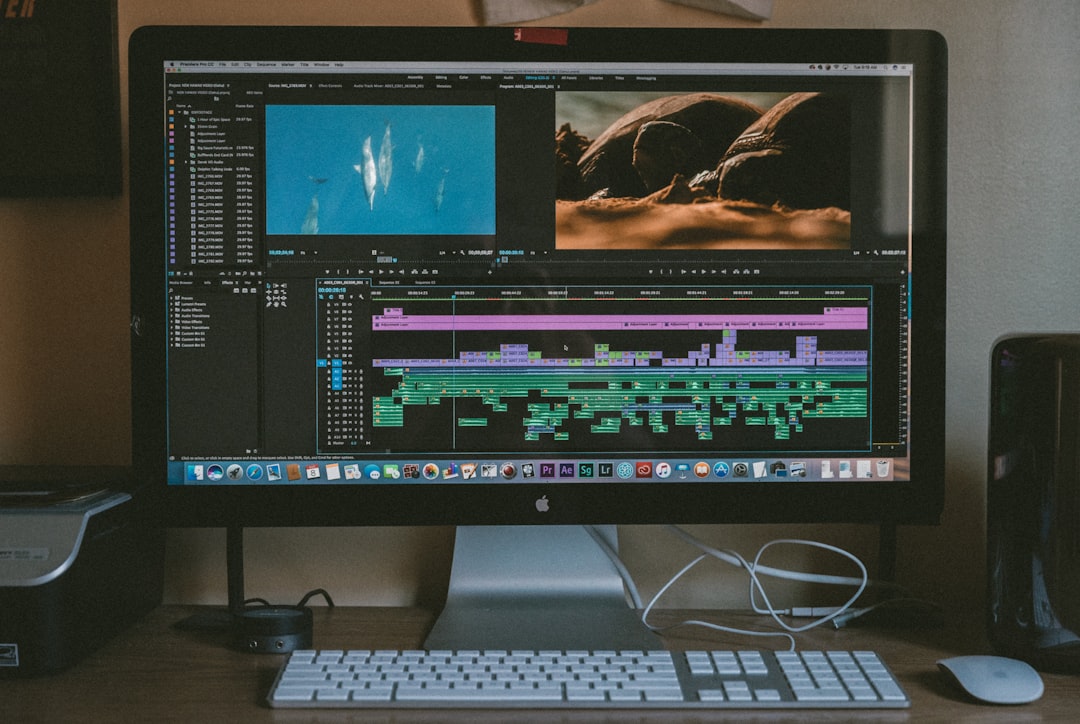

「今のPCで動画編集できますか?」という質問に正直に答えると、「用途次第」になる。SNSショート動画とYouTube向け4K編集では、必要なスペックがまったく異なるからだ。この記事では、用途別に最低限必要なスペックと、予算ごとのおすすめ構成を整理する。
動画編集で特に重要な4つのスペック

今のPCで動画編集を始めたいんですが、スペックが足りているか心配です。

まず4つのポイントを確認してください。どれが足りないかで対処法が変わります。
動画編集のパフォーマンスを左右するのは、主に以下の4要素だ。
CPU(プロセッサー)
動画の書き出し(エンコード)速度に直結する。コア数が多いほど速い。Intel Core i7/i9 または AMD Ryzen 7/9 以上が動画編集の実用ライン。
RAM(メモリ)
編集中に複数のクリップや素材を同時に扱う際に必要な作業領域だ。不足すると動作が重くなり、クラッシュの原因になる。16GBが最低ライン、32GB推奨。
GPU(グラフィックボード)
GPUエンコードを使うと書き出しが大幅に速くなる。また、プレビュー時のリアルタイム再生品質にも影響する。NVIDIA GeForce RTX シリーズまたはAMD Radeon RXシリーズが対応ソフトが多い。
ストレージ(SSD)
動画ファイルは容量が大きく、読み書き速度が編集のレスポンスに影響する。HDDではなくSSDが必須。素材保存用に外付けHDDを追加するのが一般的な構成だ。
用途別スペックの目安
SNS用の動画と本格的なYouTube動画では、必要なスペックが全然違うんですか?
まったく異なります。3つのレベルに分けて説明しますので、まず自分がどのレベルかを確認してください。
レベル1:SNS用ショート動画(CapCut・スマホ動画編集)
| 項目 | 最低スペック | 推奨スペック |
|---|---|---|
| CPU | Core i5 / Ryzen 5 | Core i7 / Ryzen 7 |
| RAM | 8GB | 16GB |
| GPU | 内蔵グラフィックスでも可 | GeForce GTX 1660 以上 |
| SSD | 256GB | 512GB |
| 解像度 | FHD(1080p)まで | FHD対応 |
CapCutやVLLO程度のツールなら、2〜3年前の一般的なノートPCでも動作する。予算5〜8万円台のノートPCで十分対応できる。
レベル2:YouTube向けFHD〜2K編集(Premiere Pro・DaVinci Resolve)
| 項目 | 最低スペック | 推奨スペック |
|---|---|---|
| CPU | Core i7(第10世代以降)/ Ryzen 7 | Core i9 / Ryzen 9 |
| RAM | 16GB | 32GB |
| GPU | GTX 1660 / RX 5700 | RTX 3060 / RX 6700 XT 以上 |
| SSD | 512GB(システム)+ HDD | 1TB SSD + 外付けHDD |
| 解像度 | FHD〜2K対応 | FHD〜2K対応 |
Premiere ProやDaVinci Resolveを使ったYouTube向けFHD編集では、RAM 16GB・SSD・GeForce GTX 1660以上が実用ライン。予算12〜18万円台のノートPCまたはデスクトップPC。
レベル3:4K・長尺・AI動画生成
| 項目 | 最低スペック | 推奨スペック |
|---|---|---|
| CPU | Core i9 / Ryzen 9 | Core i9(最新世代)/ Ryzen 9 7900X |
| RAM | 32GB | 64GB |
| GPU | RTX 3070 以上 | RTX 4070 Ti 以上 |
| SSD | 1TB(高速NVMe) | 2TB NVMe + 外付けHDD |
| 解像度 | 4K対応 | 4K HDR対応 |
4K編集やRunway・Stable DiffusionなどのローカルでのAI動画生成を行うなら、RTX 3070以上のGPUとRAM 32GB以上が必要だ。予算25〜50万円以上のデスクトップPCが現実的な選択肢になる。

ノートPCとデスクトップPCの選択
ノートPCとデスクトップPC、どちらを買えばいいですか?
作業場所と編集レベルで決まります。本格的な4K編集をするならデスクトップ一択です。
ノートPCが向いている人
- 外出先・カフェ・自宅を行き来して作業する
- SNS用ショート動画やFHD動画がメイン
- 予算を一台に集中させたい
おすすめ構成:Core i7・RAM 16GB・RTX 4060搭載のゲーミングノートPC(15〜20万円台)
デスクトップPCが向いている人
- 自宅・スタジオ固定で作業する
- 4K・長尺編集や本格的な動画制作をしたい
- 拡張性とコストパフォーマンスを重視する
おすすめ構成:Ryzen 9・RAM 32GB・RTX 4070・NVMe SSD 1TB(25〜35万円台、自作またはBTO)
MacかWindowsか
| 観点 | Mac | Windows |
|---|---|---|
| Final Cut Pro使用 | 必須(Mac専用) | 不可 |
| Premiere Pro / DaVinci | どちらでも可 | どちらでも可 |
| コストパフォーマンス | Mac Studioを除き割高 | 同スペックで安い傾向 |
| ゲーミングGPU(RTX) | 非対応(Apple Siliconのみ) | 対応 |
| 安定性・バッテリー | M4チップは優秀 | 機種による |
Final Cut Proを使いたいならMac一択。それ以外のソフトを使うなら、同予算でスペックが高いWindowsの方がコストパフォーマンスに優れる。
スペック不足のサインと対処法
今のPCでPremiere Proを動かしたらカクカクしています。これはスペック不足ですか?
症状ごとに原因と対処法があります。まず下の表で確認してください。
以下の症状が出たら、スペック不足の可能性が高い。
| 症状 | 原因として多いもの | 対処法 |
|---|---|---|
| プレビューがカクカクする | GPU・RAMの不足 | プロキシ編集を使う |
| 書き出しに何時間もかかる | CPU・GPUの非力 | GPUエンコードを有効化 |
| ソフトが突然クラッシュする | RAMの不足 | メモリ増設(16GB→32GB) |
| ストレージが常に90%以上 | SSD容量不足 | 外付けHDDへ素材移行 |
プロキシ編集とは、元の高解像度素材の代わりに低解像度の代替ファイルを使って編集する手法だ。Premiere ProとDaVinci Resolveの両方でサポートされており、スペックが低いPCでも4K素材を扱える。
よくある質問(FAQ)
Q1. 8GBのRAMで動画編集はできますか?
CapCutやiMovieなど軽量ツールでのFHD編集なら可能だが、動作は重くなる。Premiere ProやDaVinci Resolveを本格的に使うなら16GBへの増設を強く推奨する。ノートPCの場合、後から増設できないモデルも多いので購入前に確認すること。
Q2. 内蔵グラフィックスでもPremiere Proは動きますか?
動くが、書き出し速度とリアルタイムプレビューの品質が落ちる。GPUエンコードが使えないため書き出しに時間がかかる。予算が許すなら外付けGPU(eGPU)という選択肢もある。
Q3. ゲーミングPCは動画編集に使えますか?
非常に使いやすい。高スペックCPU・大容量RAM・高性能GPU・高速SSDという動画編集に必要な要件をすべて満たしているケースが多い。コストパフォーマンスの面でも動画編集特化機より優れることが多い。
Q4. 動画素材はどこに保存すればいいですか?
作業中のプロジェクトはSSDに置き、完成した動画や使用頻度の低い素材は外付けHDD(4〜8TB)に移すのが基本だ。クラウドストレージ(Dropbox・Google Drive)への自動バックアップも設定しておくと安全。
Q5. MacBook ProとWindowsノートPC、動画編集にはどちらが向いていますか?
M3/M4チップのMacBook Proは、電力効率が高くバッテリーが長持ちし、ProRes動画の扱いに優れる。Windowsゲーミングノートは同価格帯でGPUスペックが高く、書き出し速度で勝ることが多い。どちらも高水準の選択肢なので、使いたいソフト(Final Cut Proを使うかどうか)で決めるのが合理的だ。
Q6. 中古PCで動画編集はできますか?
できる。ただし、第8世代以降のCore i7以上・RAM 16GB・SSD搭載の条件を満たすものを選ぶこと。GPU非搭載モデルはプレビューと書き出しが遅い。購入前に「HWiNFO」などのツールでスペックを確認する習慣をつけよう。

まとめ
動画編集に必要なPCスペックは用途によって大きく異なる。
- SNS用ショート動画:Core i5・RAM 8GB・内蔵GPUでも可(ただし16GB推奨)
- YouTube FHD編集:Core i7・RAM 16GB・GeForce GTX 1660以上が実用ライン
- 4K・AI動画生成:Core i9・RAM 32GB・RTX 3070以上が必要
今のPCが遅いと感じているなら、まずRAMの増設から試してみよう。16GBへの増設は1〜2万円程度で、体感速度が大きく改善するケースが多い。
OS選びで迷う場合は windows-mac-dong-hua-bian-ji-tochira.md、ソフト選びまで進めたい場合は dong-hua-bian-ji-sohuto-osusume-bi-jiao.md を続けて読むと判断しやすい。