
「10万円の予算があるから大丈夫」と高をくくり、Adobe Premiere Proなどの高額ソフトや高性能PCを一気に購入して、3日後に放置しているパターンをよく見かけます。高いもの=良いわけではないという現実を直視してください。多くの人が「買った瞬間に達成感を満たされ」、その後は更新もせず、アカウントの解約手続きさえ忘れて月額料金を払い続けるという悲劇を起こしています。
私は過去に同じ失敗をしました。高価な機材とソフトを購入したものの、肝心の編集スキルが追いつかず、結果として大きな損失を出しました。しかし、そこから得た教訓があります。「道具は力だが、使い手が伴わなければただの重荷」ということです。
この記事では、あなたがその10万円を無駄にせず、確実に成果につなげるための選択基準をお伝えします。後悔しないための具体的な判断材料と、実際に私が使って感じた本音だけを正直に書き記します。不安を抱えたまま購入する前に、必ずこの記事を最後まで読んでください。あなたの「失敗したくない」という気持ちを、確かな知識で裏付けましょう。
動画編集PC・ソフトが向いていない人(正直に教える)

「10万円も出すなら、確実に稼げるようになりたいんだけど…」

結論から言います。そのマインドセットでは、どんな高価なPCを買っても無駄になります。
動画編集は、派手な演出や最新のソフトがあれば自動的に上手くなる魔法の箱ではありません。むしろ、「向いていない人」が10万円を使うと、即座に挫折し、精神的なダメージを受けながら金銭的な損失だけが残るという構造になっています。
購入する前に、以下の条件に心当たりがないか冷静にチェックしてください。一つでも該当するなら、まずは無料ツールで基礎を固めるべきです。
細かい作業や地道な作業が苦手で飽きっぽい人
動画編集の本質は、派手なエフェクトよりも「カット割り」や「タイミング合わせ」という地味な作業の積み重ねです。1秒間の余白を削るために何十回も再生し、トリミングを行う作業が必要です。
すぐに成果が出ないことに耐えられない人は、10万円を無駄にするだけだと断言します。
「今日は疲れたから明日やろう」と先送りする性格の方が、高額なソフトを購入しても使いこなせません。編集作業は孤独で退屈な瞬間が大半です。この忍耐強さがない限り、PCスペックが高くても、そのポテンシャルを1%も引き出すことはできません。
「言われたことしか動けない」受動的な思考の人
クライアントや視聴者の意向を読み取り、自らのアイデアで編集を組み立てる能動力がない人は、フリーランスとしてもYouTube活動としても伸び悩みます。
PCスペックが高くても、中身(コンテンツ構成力)が伴わなければ意味がありません。
「このBGMに合わせてほしい」と指示されてだけ貼り付けるのではなく、「ここはテンポを落として視聴者の呼吸を整えるべきだ」という判断ができるかが重要です。受動的な思考の人は、指示待ち状態から抜け出せず、作業効率が極端に悪くなります。結果として、同じ時間をかけても圧倒的なクオリティ差が生まれ、投資対効果(ROI)はゼロになります。
著作権やライセンスの「グレーゾーン」を無視する人
BGMや画像素材の商用利用可否を確認せず、安易にネットの画像や音楽を使う習慣がある人は注意が必要です。
リスク管理のできない人は、まずは無料ツールで基礎を学ぶべきだと釘を刺します。有料ソフトを購入したからといって、著作権の知識が身につくわけではありません。逆に、プロ仕様ソフトを使っていることで「本格的なコンテンツを作っている」という油断を生み、より大きな違法行為に走ってしまうケースも少なくありません。
時間管理が下手で納期(自分のアップロード予定)を守れない人
YouTube副業でも、スケジュール通りに動画を公開できないとアルゴリズムに埋もれます。視聴者の期待を裏切り、チャンネルの信頼性を損なう結果になります。
PC環境を整えても、作業フローや時間配分が整理できていない人は、ツールを使いこなせないまま終わります。
「時間があれば編集する」という考え方はNGです。動画編集は想定外の時間がかかります。レンダリング(書き出し)の待ち時間、素材探しの時間、修正対応など、スケジュールの隙間を埋めることは不可能です。時間管理ができない人が高性能PCを買っても、その性能を活かすための「作業環境」すら整えられません。

それでも動画編集ソフトを選ぶべき人の条件
「じゃあ、私は向いてるのかな?この先どうすべき?」
上記の「向いていない人」をクリアした上で、本当に投資する価値がある人を定義します。
もしあなたが、前述の「向いていない人」の特徴に一つも当てはまらず、以下のような覚悟と目的を持っているなら、10万円の予算は非常に有効な武器になります。
YouTubeやSNSで収益化を目指し、長期的にスキルを磨く覚悟がある人
一発当てようとするのではなく、月次・年次で成長を見据えている人です。
10万円は「経費」として捉え、ROI(投資対効果)を計算できるマインドセットを持っているかどうかが鍵です。
動画編集スキルは、一度習得すれば生涯の資産になります。短期的な利益だけでなく、3年後、5年後にどのようなポジションにいるかを想像してください。そのビジョンがあり、地道な学習を継続できる人だけが、高額投資の恩恵を受けられます。
効率化を意識し、作業時間を短縮したいと本気で考えている人
手動でやると10時間かかる作業を、テンプレートやショートカット、AI機能を使って2時間で終わらせたい人です。
PCスペックとソフトの相性を理解し、生産性向上に使える人は、高額投資のメリットを最大限享受できます。
例えば、Premiere Proの「自動テロップ生成」機能や、CapCutの「AI背景除去」機能などは、手作業ではあり得ない速度で作業を進めてくれます。これらの機能を「便利だから使う」ではなく、「時間を節約して企画立案に充てるため」という戦略的に使える人は、投資対効果が高いと言えます。
クライアント案件も視野に入れ、プロ仕様のワークフローが必要になる人
YouTubeだけでなく、企業からの依頼やクラウドソーシングでの受注を見据えている人です。
業界標準であるAdobe系やFinal Cut Proなどのスキルは、単価アップに直結するため、早期習得のための投資価値が高いです。
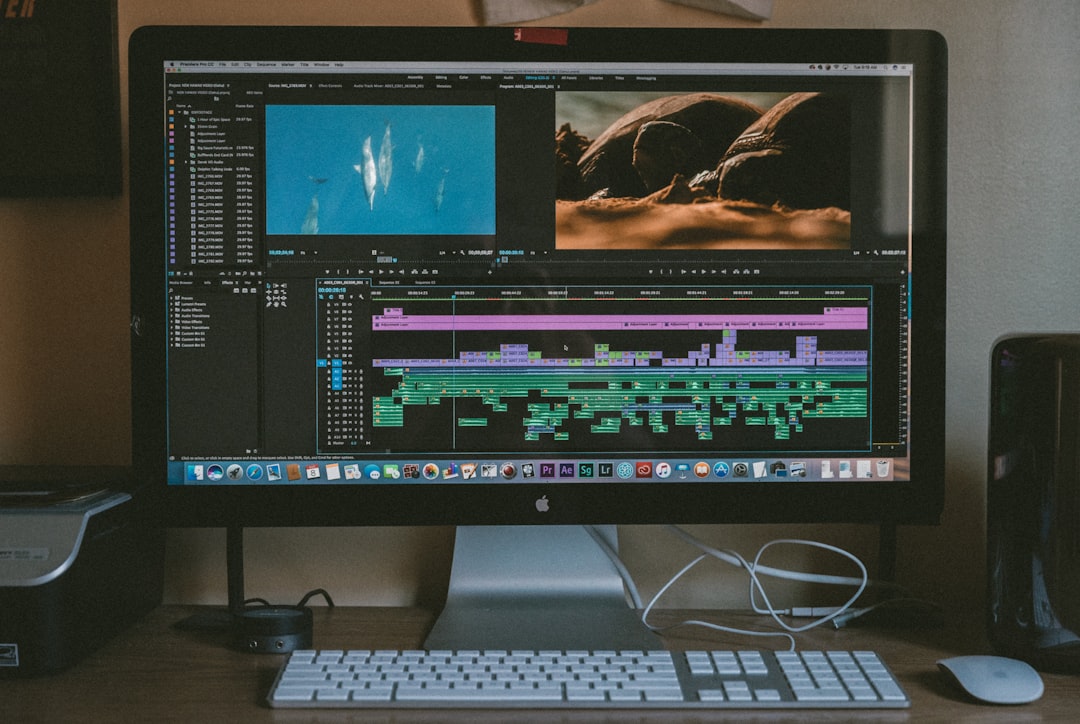
フリーランスとして生きていくためには、クライアントが求めるファイル形式や編集データ(プロジェクトファイル)の納品に対応できる必要があります。そのための環境構築には、ある程度の予算と専門的なソフトが必要です。Adobe Premiere Pro は業界標準であり、これを扱えることはあなたの強みとなります。
実際に使って気づいた、公式サイトに書いていない本音
「公式サイトじゃ伝わらない、リアルな使い心地を知りたい」
実務レベルでの「痛い目」や「嬉しい裏技」を暴露します。
スペック表や機能説明では伝わらない、実際の作業現場での本音をお伝えします。これがあなたの購入判断をより正確なものにしてくれるはずです。
「動作が重い」はPCスペックの問題だけではない
10万円のPCでも、RAM不足やストレージの速度(SSD vs HDD)、そしてソフトのキャッシュ設定次第でカクつく現象は起きます。
公式サイトには書かれていない「快適に動かすための環境構築のコツ」を教えます。
特に重要なのは、編集用の動画データを保存するドライブです。一般的なHDD(ハードディスク)ではなく、読み書き速度が速いSSD(ソリッドステートドライブ)またはNVMe SSDを使用してください。また、Adobe Premiere Proなどのソフトは、使用中に一時的なデータ(キャッシュ)を大量に生成します。Cドライブの空き容量が少ないと、編集中に突然フリーズする原因になります。
【環境構築のポイント】
* RAM(メモリ): 16GB以上を強く推奨します。8GBでは現代の動画編集には厳しいです。
* ストレージ: OS用とは別に、動画データ専用のSSDを用意すると快適さが段違いになります。
* GPU(グラフィックボード): NVIDIA製であればCUDAコアの数が多いほど、レンダリング速度が向上します。
学習コストの高さが壁になるが、一度慣れれば最強の武器になる
Premiere Proなどのプロ仕様ソフトは初期習得に数週間〜数ヶ月かかります。しかし、一度マスターすれば他のツールには戻れません。
「辛抱強さ」と「継続力」がある人だけが得られる圧倒的な優位性があります。
直感的な操作が難しいため、最初は「何をしているのか分からない」という壁にぶつかります。ショートカットキーを暗記し、タイムラインの構造を理解する必要があります。しかし、このハードルを乗り越えると、自由度高い編集が可能になり、作業スピードは飛躍的に向上します。これは「慣れ」以外の何者でもありません。
無料素材と有料素材の「質の差」は金で買える
無料で使えるBGMや効果音では限界があること、またAdobe Stockなどの統合機能によって、有料素材であっても検索・挿入がスムーズになる利便性の本音を伝えます。
著作権トラブルを防ぎ、クオリティを高めるためには、有料素材への投資は必要不可欠です。
無料素材サイトでも十分良いものはありますが、他の動画と被るリスクや、商用利用の制限が多いという欠点があります。Premiere ProにはAdobe Stockが統合されており、ソフト内で直接検索・購入・配置が可能です。これにより、著作権の確認作業が省略され、編集の流れを中断せずに済みます。

Premiere Pro vs CapCut PC版 vs Final Cut Pro:用途別の正直な結論
「結局、どれを選べばいいの?迷っちゃう…」
予算10万円の範囲内で比較可能な主要3ツールを比較し、最適解を示します。
ここで、主流な3つの動画編集ソフトを比較表にまとめます。あなたの目的(YouTube副業、プロ志望、コスパ重視)に合わせて選んでください。
| 比較項目 | Adobe Premiere Pro | CapCut PC版 (クリップスタジオ) | Final Cut Pro |
|---|---|---|---|
| 月額料金 | 約4,000円〜(年払い時)※変動あり | 無料プラン多数 / Pro版は低価格 | 一括購入 約37,000円(変動あり) |
| 対応OS | Windows / macOS | Windows / macOS | macOSのみ |
| 学習難易度 | 高い(プロ仕様) | 低い(直感的・初心者向け) | 中程度(Mac最適化) |
| 主な用途 | YouTube、企業CM、フリーランス案件 | TikTok/Reels、個人YouTube、SNS | MacユーザーのYouTuber、編集者 |
| PCスペック | 高負荷(高性能PC推奨) | 低〜中負荷(普通のPCで可) | 最適化されておりMacなら快適 |
| おすすめ度 | 本気で稼ぐ・プロを目指す人 | 手軽に始めたい・コスパ重視の人 | Macユーザー・効率重視の人 |
「YouTube副業」ならCapCut PC版でも十分勝てるケースが多い
10万円の予算をPC本体や生活費に回したい初心者には、低コストで高クオリティが出せるCapCut PC版を推奨します。
将来的に大手事務所への転職や高額案件を狙うならAdobeへの移行を意識すべきだと補足します。
CapCutはスマホアプリの延長線上にあるため、操作が直感的で覚えやすいです。自動テロップ、自動文字起こし、豊富なテンプレートなど、初心者でもプロっぽい仕上がりを作り出せます。YouTube ShortsやInstagram Reelsなどの短尺動画を中心に活動する場合は、CapCutで十分競争力を持てます。
「プロフェッショナルな収入」を目指すならPremiere Pro一択
業界標準であるAdobe Premiere Pro は、フリーランスとして生きていくための「資格」のようなものです。
10万円の予算があれば、ソフト代に加え学習教材や高性能PCへの投資も可能であり、長期的なリターンが大きいと断言します。
企業案件を受注する場合、クライアント側がPremiere Proのプロジェクトファイル(.prproj)を要求することがほとんどです。CapCutで作成した動画データだけを納品することは稀で、編集データの受け渡しが必要になる場合、Premiere Proスキルは必須となります。つまり、「高単価な仕事」にアクセスするための鍵なのです。
MacユーザーならFinal Cut Proがコスパ最強
もし既にMac(M1以降のチップ搭載)を持っているなら、Final Cut Pro の一括購入は非常に経済的です。
Premiere Proの月額払いと比較しても、2年持てば元が取れる計算になります。ただしWindows環境では選択肢に入らない点は明記します。
Final Cut ProはMac専用ですが、Apple Silicon(M1/M2/M3チップ)との親和性が極めて高く、Windows機よりも軽量なPCでスムーズに動作します。また、一度購入するだけで永久ライセンスとなるため、長期的に見れば月額制のPremiere Proよりも安上がりになる可能性があります。ただし、Windowsユーザーは対象外ですので注意してください。
後悔しないための購入前チェックリスト
「ボタンを押す前に、もう一度確認したい」
実際に購入する前に、必ず確認すべき項目を羅列します。
「これでチェックしたなら失敗しない」と安心できるような、具体的なチェックリストを作成しました。購入の最終確認として、以下の項目にすべて○がついているか確認してください。
PCのスペックがソフトの最低要件を超えているか
RAMは16GB以上推奨、GPUはCUDA対応(NVIDIA)かMetal対応かを確認します。
中古PCを買う場合は特に注意が必要だと警告します。
「動画編集対応」と書かれている中古PCでも、実態は古いCPUや少ないメモリしか搭載していない場合があります。必ず以下のスペックを満たしているか確認してください。
* OS: Windows 10/11 (64bit) または macOS Monterey以降
* RAM: 16GB以上(32GB推奨)
* ストレージ: SSD 512GB以上(動画データ用として追加SSDを推奨)
* GPU: NVIDIA GeForce GTX 1060以上 または AMD Radeon RX 580以上
著作権フリー素材サイトの利用規約を熟読したか
BGMや画像の商用利用可否、クレジット表記の要否を必ず確認します。
「無料だから」と安易に使ってアカウント停止にならないよう、事前の確認習慣をつけましょう。
特にYouTubeでは、著作権違反によるチャネル削除は取り返しが付きません。以下の点を確認してください。
* そのBGM/画像は「商用利用」が可能か?
* クレジット表記(リンク貼り付けなど)が必要か?
* 編集済みの動画でも問題ないか?
解約条件や返金ポリシーを理解しているか
Adobe Creative Cloudは自動更新されるため、14日以内の解約規定などを確認しておきます。
CapCutなどサブスク型でない場合は、ライセンスの種類(個人/商用)を確認します。
Adobe Premiere Proは月額払いが基本ですが、年額一括払いも可能です。年額一括払いの場合、途中で解約しても返金されないことが多いので注意が必要です。また、Adobe Creative Cloudのメンバーシップは自動更新されるため、使う予定がなくなった場合は必ず次回更新日前に解約手続きを行ってください。
Adobe Premiere Pro の購入を検討している場合は、まず月払いで試用し、自分のペースに合っているか確認してから年払いへの切り替えを検討するのが安全です。
よくある質問(FAQ)
「まだ気になる点があるけど、これで解決する?」
具体的な疑問に答えます。Googleのリッチリザルト狙いで、詳しく解説します。
Q1: 動画編集初心者に10万円のPCは必要ですか?
A: 必須ではありません。まずは無料ソフト(CapCut PC版やDaVinci Resolveの無料版など)でスキルをつけ、本格的に始めると判断した時点で投資するのが賢明です。ただし、Premiere Proを使うならある程度のスペックは必要になります。
Q2: Adobe Premiere ProはWindowsとMacどちらがおすすめですか?
A: どちらでも動作しますが、Windowsの方が高スペックPCとの相性や拡張性が高く、MacはFinal Cut Proとの併用や安定性に優れます。予算10万円なら、Windowsで高性能モデルを選ぶのがコスパが良いです。
Q3: Premiere Proの月額料金は必ず払わなければいけないのですか?
A: はい、最新バージョンを利用するにはメンバーシップ契約が必要です。ただし、年間一括払いを選択すれば月額換算で割引になる場合があります(時期により変動あり)。
Q4: 使わない場合はいつでも解約できますか?
A: Adobeの場合、購入後14日以内は全額返金されます。それ以降は契約期間の満了日まで利用可能ですが、次回更新日前に解約手続きを行えば、次の月から請求されなくなります。自動更新には注意が必要です。
Q5: CapCut PC版とモバイル版の違いは何ですか?
A: PC版はキーボードショートカットやマウス操作に対応しており、長尺動画の編集や複雑なレイヤー処理に向いています。モバイル版より作業効率が圧倒的に上がります。
Q6: 動画編集ソフト以外に準備すべきものはありますか?
A: マウス(トラックパッドより正確)、ヘッドホン(音質確認用)、そして何より「著作権フリー素材」のソースリストが必要です。外部ストレージもバックアップ用に推奨します。
Q7: 10万円の予算で一番優先して使うべき部分はどこですか?
A: 「PC本体(特にRAMとSSD)」または「Premiere Proなどのソフトライセンス」です。周辺機器は後から揃えても問題ありませんが、編集環境の根幹が重い作業には不向きだと判断します。
Q8: 副業として月1万円稼ぐのに、高額なソフトは必要ですか?
A: 必須ではありません。YouTubeのアフィリエイト収入や、低単価のクラウドソーシング案件ならCapCutなどの無料・低コストツールでも十分稼げます。高単価案件を狙う場合にこそ投資する価値があります。
まとめ ― あなたは「買うべき人」か「やめるべき人」か
「最後に、私の結論を教えてほしい」
記事全体の結論を再提示します。「買うべき人」なら躊躇せずに行動してください。
「10万円」という予算は、単なる支出ではなく「未来の自分への投資」です。
向いていない人の特徴に当てはまらないなら、躊躇せずに行動を起こすべきだと私は断言します。しかし、その前に一度、自分自身を振り返ってください。「私は地道にコツコツ作業できるか」「著作権リスクを理解できているか」。その答えがYESであれば、あなたは成功する可能性が高いです。
高価なソフトを買っても使わなければ0円。しかし、使いこなせばその数十倍、数百倍の価値を生みます。
もし、あなたが「プロフェッショナルな収入」を目指し、「地道な作業」を厭わず、「長期的な成長」を求めているなら、Adobe Premiere Pro への投資は間違いない選択です。業界標準であり、あなたのスキルを確かな武器に変えてくれます。
逆に、「手軽に始めたい」「コスパ重視」であれば、CapCut PC版 で十分勝てます。無理に高額なソフトを選ぶ必要はありません。
あなたの性格と目標に合致した選択をしてください。その選択が、あなたの動画編集ライフを豊かなものにするはずです。今すぐ、正しい知識を持って一歩を踏み出しましょう。